Los archivos.
los archivos son elementos que pemiten a la computadora diferenciar la informacion que guardamos en la memoria, podemos crear, mover, cambiar de nombre, agrupar, modificar o eliminar cualquier archivo, si es asi lo queremos mediante el explorador.
EXPLORADOR DE ARCHIVOS
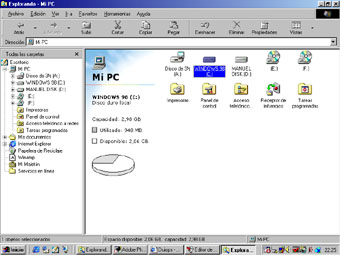
El Explorador de archivos de Windows 95/98 permite ver y gestionar todos los archivos contenidos en el disco duro. Estos archivos pueden ser de muchísimos tipos, como documentos de texto, imágenes, sonidos, hojas de cálculo, presentaciones, documentos HTML... (donde se guarda la información), e incluso los propios programas. Toda la información está contenida en archivos.
En un solo ordenador puede haber miles y miles de archivos. Por ejemplo, en un disco duro de 2 Gb. lleno es fácil que alcance los 50.000. Si viéramos todos estos archivos en una sola lista, sería una tarea imposible localizarlos y manejarlos fácilmente. Por eso se agrupan en carpetas. Dentro de unas carpetas puede haber otras carpetas colgando de ellas. Todo el conjunto conforma el árbol de directorios o carpetas, y la carpeta principal (por ejemplo, C:\, donde se incluyen todas las demás), se llama directorio o carpeta raíz. Y recuerda que Windows asigna a cada archivo un icono para representarlo visualmente.
Formas de abrir el Explorador de Windows
- Inicio, Programas, Accesorios, Explorador de Windows
- Clic derecho sobre Equipo (Mi PC) - Clic en Explorar
- Presionar las teclas Windows + E
- Doble clic sobre Mi PC (Equipo)
- Inicio, Ejecutar, Escribir "explorer" y "enter
EL MANEJO DEL EXPLORADOR
Los nuevos exploradores son herramientas muy potentes y faciles de tilizar para trabajar con archivos de frma consistente en windows. Los exploradores te proporcionan mas imformacion y control al tiempo que simplifican el modo de trabajar con los archivos.La expeiencia resulta sencilla y coherente, tanto si se trata se buscar fotos o documentos, o bien como cuando utilizas l panel de control.
Windows vista, cuenta con elemenos qu son similares a las versiones anteiores como el menu inicio que ahora es mas rapido, mejor diseñado y mas util. El menu inicio posee una busqueda de escritorio integrada mediante una caracteristica nueva denominada busqueda rapida ( cuick serach) que ayuda a buscar a ejecutar casi todo en la computadora.

Vistas en miniatura de la barra de tareas.
Si colocas el cursor del mouse sobre un elemento de la barra de tareas se muestra una vista en miniatura
de la ventana con el contenido de la misma. La vista en miniatura se muestra tanto si la ventana esta minimizada como si no y si el contenido es un documento como una fotografia o incluso un video que este en proceso de ejecuciòn.

Flip y flip 3D de windows
Windows vista proporciona dos caracteristicas completamente nuevas para administrar ventanas: flip y flip 3D de windows, flip le permite mirar las ventanas abiertas ( mediante Alt+Tab) y le proporsiona una vista en miniatura, rapida de la ventana que deseas, especialmente cuando ahy varias ventanas del mismo tipo abiertas .

Buscando archivo
En windows vista, existen muchos metodos de busqueda, uno de elloses meddiante el motor de busqueda de archivos que lo encontramos en todas partes y nos permite efectuar una busqueda mas rapida y ficaz con tan solo escribir el nombre del archivo. A medida que vamos escribiendo windows va mostrando los resultados mas probables de la busqueda, por ejemplo si escribimos la letra ¨"P" en el cuadro de busqueda windows mostrara los archivos que comiencen con la letra "P".
Busqueda de la interfaz
Windows vista tambien ofrece la posibilidad de realizar busquedas directamente desde cualquier ventana del sistema operativo. Para ello disponemos de un cuadro de busqueda en la parte superior derecha de la interfaz.
Este campo de busqueda no es simplemente enlace hacia otra funcion de busqueda es enrealidad la utlidad que permite realizar busquedas directamente en las carpetas activas y filtran automaticamente el contenido en funcion de las palabras que ingresemos.
Como crear un archivo
para hacer un archivo por lo genera devemos usar un software de aplicacion que nos permita realizar esta operacion, por ejemplo el procesador de texto word 2007 veamos como hacerlo practicamente:
* encendemos la computadora y empezamos en el escritorio
* Damos click en el botòn de incio y despues en todos los programas.
* Seleccionar microsoft office y despues damos click sobre word 2007.
Una vez que nosposesionamos con el cursor en el cono con forma de disquete de la barra de herramientas un asistente nos indica como guardar el documento hacemos click en la seleccion deseada y se habre una nueva ventana que se llama GUARDAR COMO, que a su vez nos indica la carpeta donde guardaremos el archivo seleccionado la opcion de guardar y terminamos, emos creado un nuevo archivo.
Como mover y copiar archivos con el meod de arrastrar y soltar
En el metodo de arrastrar y soltar, se selecciona un archivo mediante el cursor con el raton, se hace clic sobre el mismo y se mantiene presionado el boton izquierdo, y se arrastra a otra ubicacion, este metodo es muy util cuando tenemos en la pantalla a la vista el archivo y la puclicacion final. por ejemplo, puede arastrar un archivo a la papelera de reciclaje para eliminar e archivo o arrastrar a otra carpeta para copiarlo o moverlo a dicha ubicacion.
Las carpetas.
Las carpetas son una manera adecuada de almacenar y organizar archivos en la computadora, agrupan los archivs organizando asi la informacion. Podemos crear cualquier numero de carpetas e incluso crear carpetas dentro de otras carpetas, las cuales se denominan a menudo subcarpetas.
Podemos crear subcarpetas dentro de cualquiera de estas carpetas para organizar mejor los archivos. por ejemplo. en la carpeta de archivos personales se pueden crear subtarjetas diferenciadas por fecha, por suceso, por los nombres de las personas de las imagenes o por cualquiera otra agrupacion que le ayude a trabajar mejor.
Windows incluye una serie de carpetas comunes que puede usar como puntos de partida para comenzar a organizar los archivos. A continuacion, se incluye una lista de algunas de las carpetas comunes en las que podemos almacenar archivos y carpetas:
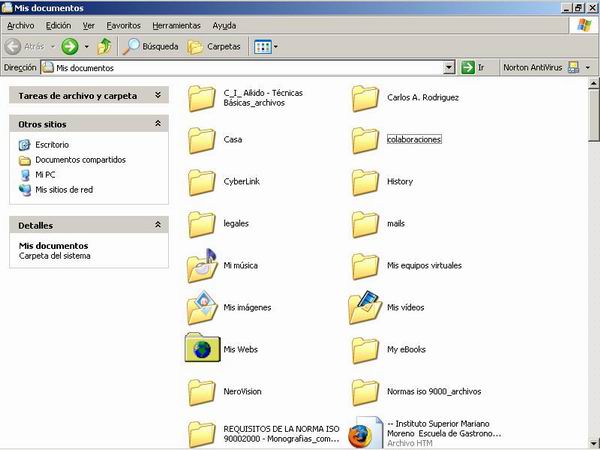
* MIS DOCUMENTOS. Utilice esta carpeta para almacenar archios de procesamiento de texto, hojas de calculo, presentaciones y otros archivos comerciales.
*MIS IMAGENES. Utilice esta carpeta para almacenar todas las ftografias digitales, independiente de si las obtiene de una camara, un escaner o por correo electronico de otras personas.
* MI MUSICA. Utilice esta carpeta para almacenar toda su musica digital, por ejemplo canciones que copie de un CD de audio o descarga del intenet.
* MIS VIDEOS. utlice esta carpeta para almacenar videos, tales como clips de su camara digital, videograbadora u archios de video que descargedel internet
* MIS DESCARGAS. utilice esta carpeta para almacenar archivos y programas que descarge de la Web.
CREANDO CARPETAS.
Podemos crear carpetas de diferentes maneras, por ejemplob lo aremos mediante el metodo explorador en el cual seleccionaremos el destino de la carpeta con su respectivo nombre y windows se encargara de la nueva creacion veamos un ejemplo:
1.- Abrimos el explorador podemos hacerlo con (o+E) y seleccionamos el lugar donde queremos crear la nueva carpeta, para este caso lo aremos en " mis documentos" hacemos clic y lo abrimos.
2.- De la ventana lateralizquierda, seleccionamos el cono de " crear nueva carpeta".
3.- La carpeta nueva aparecera en azul co la opcion de asignarle un nombre devemos colocar el cursol sobre el area del nombre y despues teclearlo.
4.- Una vez que emos nombado nuestra carpet presionamos ENTER y terminamos.
5.- Ahora en esta carpeta podemos guardar todos los archivos que queamos.
6.-La nueva carpeta ah sido creada y ahora aparece en la ubicacion que emos especificado, podemos crear carpetas en cualquier aplicacion y abrirlas desde el escritorio si hasi lo queremos.
Buscando carpetas.
Existen muchas fomas, el metodo mas sencillo es abrir el eplorador y seleccionar la carpeta que queremos y hacer clic para abrirla.
Una vez abierta veremos un segundo nivel de carpetas o subcarpetas que podremos abrir haciendo docle clic sobre ellas y hasi encontrar la carpeta que buscamos.
Renombrando carpetas.
existen 3 formas principalmente de hacerlo, ahy que recordar que el nombre siempre lo asignaremos mediante el teclado, con la variante de que la primera forma es con el uso directo del ratòn, siendo esta la mas utilizada por su facilidad y rapidez. La segunda es con el uso ddel asistente y la tercera con la opcion de tareas de archivos y carpetas.
Mediante el uso del ratòn.
Debemos localizar la carpeta a reenombrar, deves colocar el cursor sobre el area del nombre y hacer clic,una vez que cambio de color el nombre, espera un segundo y vuelve a hacer clic en el mismo lugar yveras que aparece un recuadro, teclea el nuevo nombre y presiona ENTER:

Mediante la ventana emergente.
Debemos de posecionar el cursor sobre la carpeta que queremos reenombrar, hacemos clic con el boton derecho del raton y aparece el asistente que nos ofrece las opciones, abrir, copiar, pegar, eliminar, etc.
Con la ventana de tareas de archivo y carpeta
Esta ventana se encuentra en la parte superior izquierda del explorador con el encabezado del mismo nombre. Para esta opcion debemos de colocar el cursor sobre la carpeta a reenombrar y hacer clic sobre esta.

No hay comentarios:
Publicar un comentario